
Rejoindre une partie
Pour participer au jeu, vous devez vous connecter à la session créée par l'animateur sur votre réseau local. Aucun compte Apple Music ni connexion internet n'est nécessaire.
Se connecter à une session
Assurez-vous d'être connecté au même réseau Wi-Fi que l'animateur (ou à portée Bluetooth).
- Ouvrez Play Guess and Reveal.
- Sur l'écran d'accueil, appuyez sur Rejoindre une partie.
- L'écran affiche une animation radar pendant la recherche des sessions disponibles.
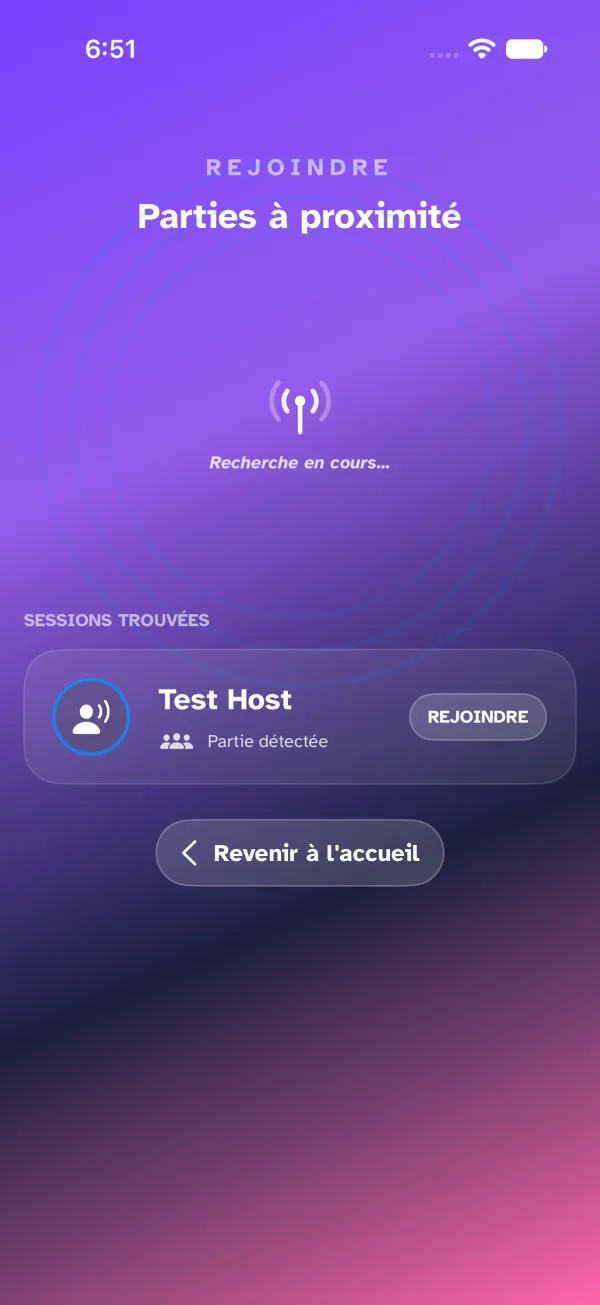
- Les sessions détectées apparaissent sous le radar avec le nom de l'animateur et le nombre de joueurs déjà présents.
- Repérez la session de votre animateur et appuyez sur Rejoindre.
- Patientez jusqu'à votre entrée en salle d'attente.
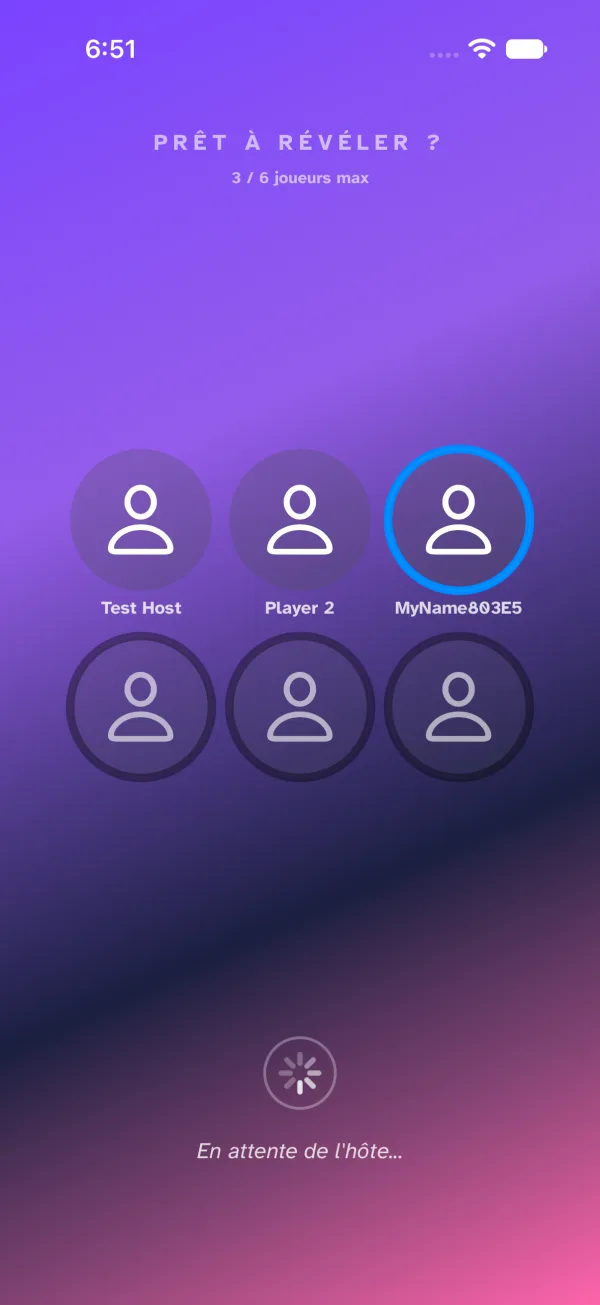
Une fois la session rejointe, la salle d'attente affiche les joueurs déjà connectés avec leur avatar et leur pseudo, ainsi que les places encore libres. La partie démarre lorsque l'animateur la lance.
Si aucune session n'apparaît, vérifiez que le Wi-Fi et le Bluetooth sont activés sur tous les appareils, et que l'accès au réseau local est autorisé pour l'application.
Personnaliser son profil
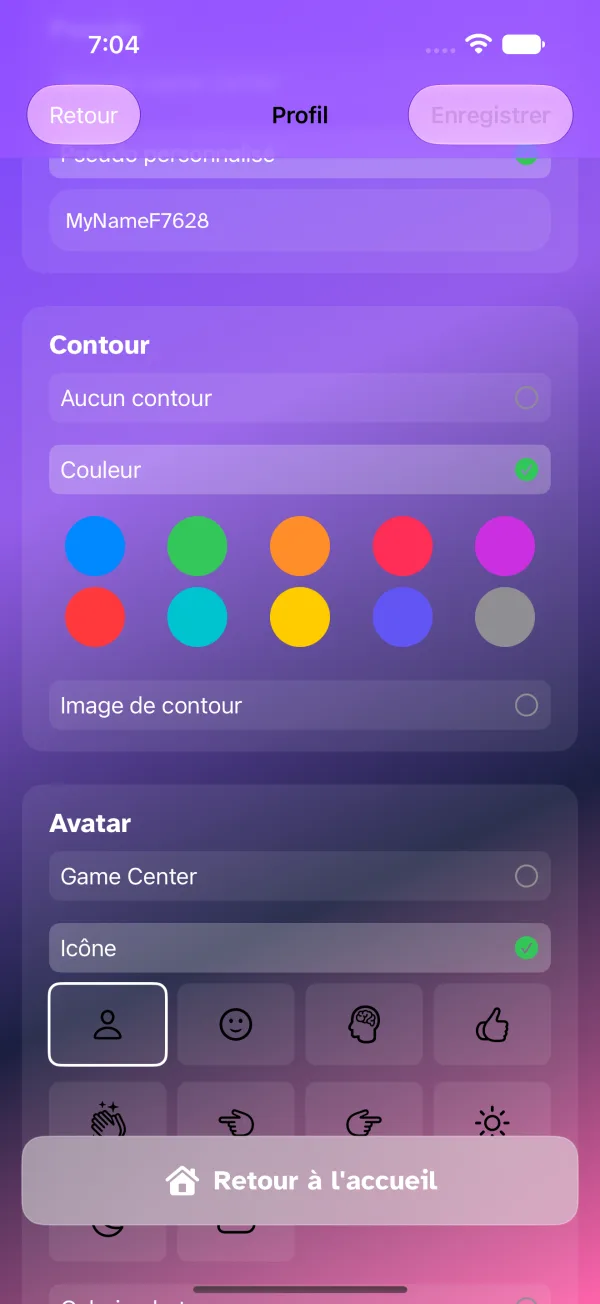
Avant de rejoindre la partie, ou depuis les réglages de l'application, vous pouvez personnaliser votre profil. Celui-ci est visible par l'animateur et les autres joueurs sur le radar de connexion et lors de l'affichage des scores.
Accéder aux réglages du profil
- Accédez aux réglages du joueur.
- Sélectionnez l'onglet Profil en haut de l'écran.
Changer d'avatar
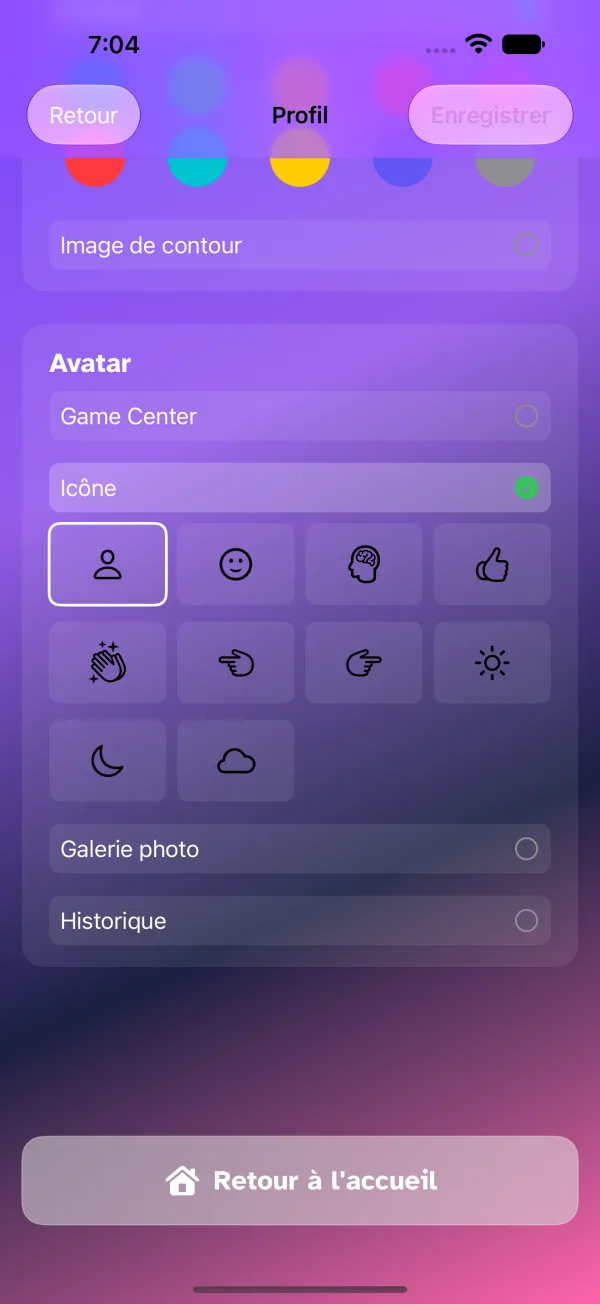
- Touchez votre avatar actuel pour parcourir les options disponibles.
- Sélectionnez l'avatar de votre choix.
- Validez pour enregistrer.
Autres éléments personnalisables
Depuis le même onglet Profil, vous pouvez également modifier :
- Le contour de l'avatar — un encadrement coloré autour de votre image.
- Votre pseudo — le nom affiché aux autres participants.